导出PDF/图片
入口
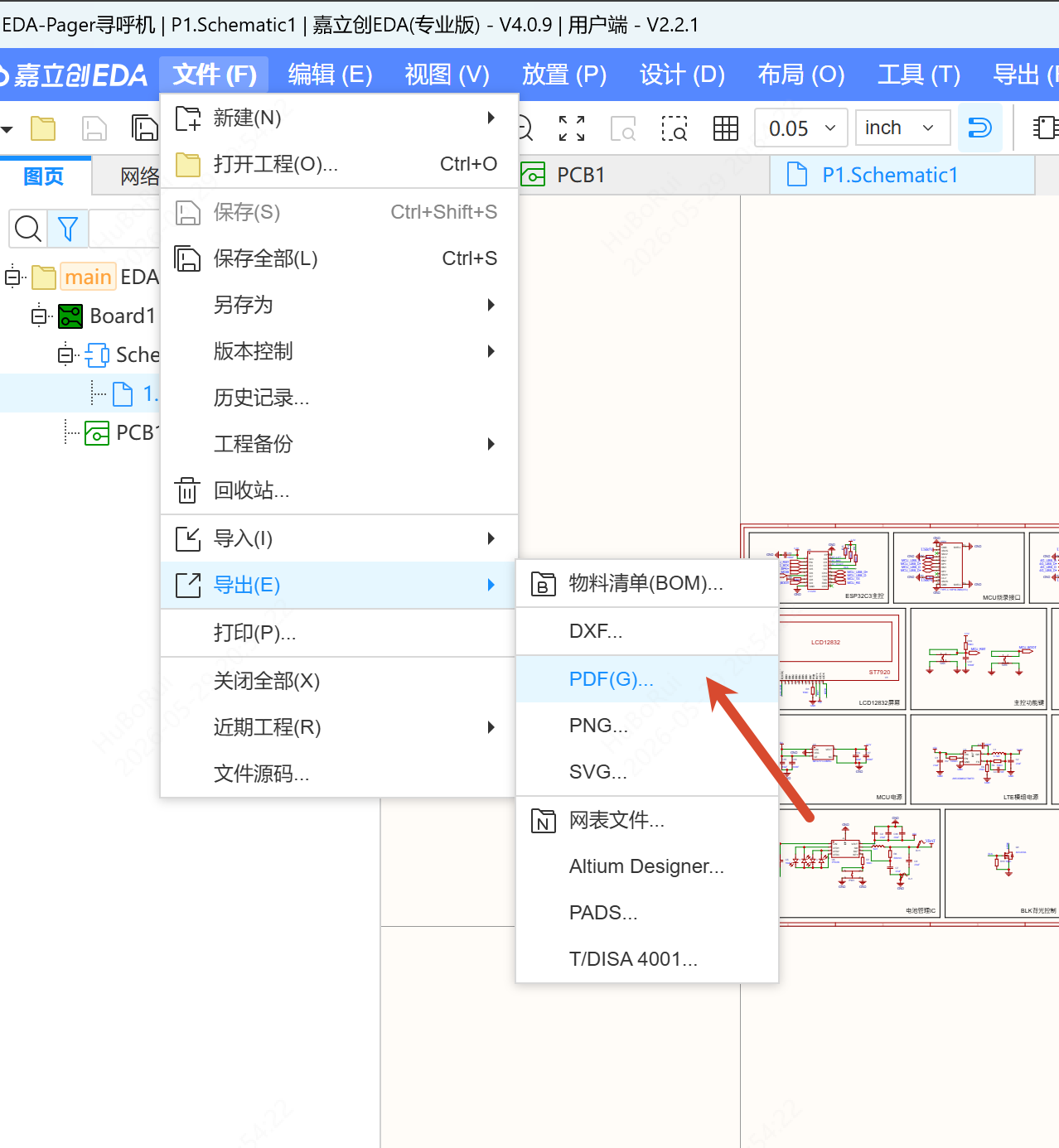
- 1、顶部菜单 - 文件 - 导出 - PDF/图片
- 2、顶部菜单 - 导出 -PDF/图片
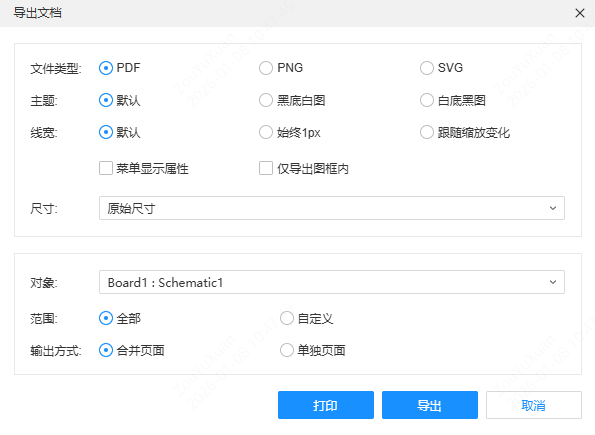
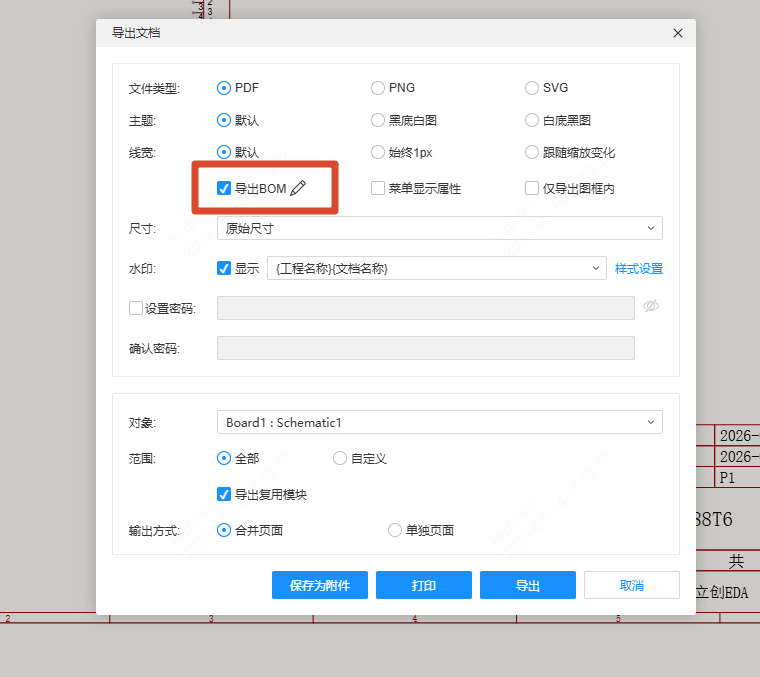
文件类型
选择导出文件的格式类型:PDF,PNG,SVG
主题
导出图页的配色,默认则与画布一致,黑底白图和白底黑图只有黑白两种颜色。
线宽(只在导出PDF时可以设置)
只有在导出PDF时可以设置,会影响1像素线的显示效果。默认则为跟随画布设置。
尺寸
点击右侧窗口后可选择常用尺寸或自定义尺寸。 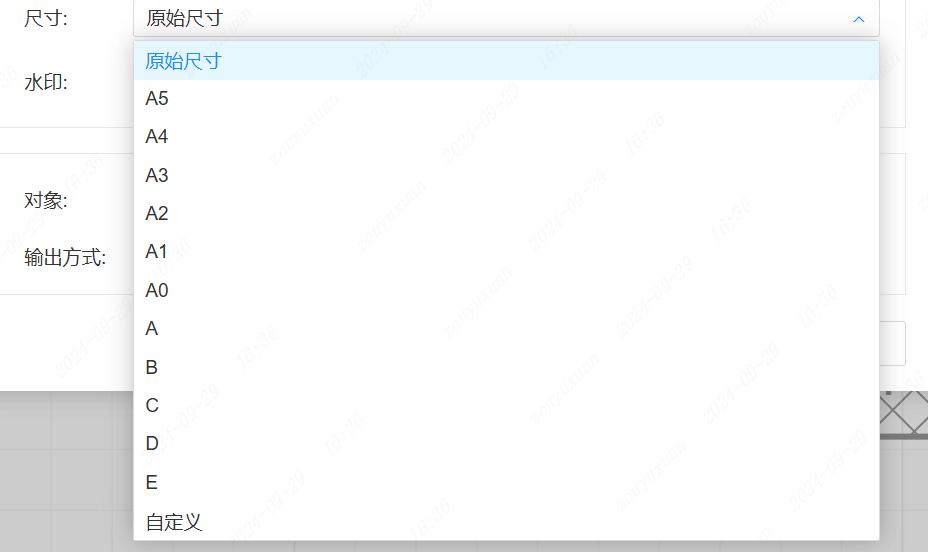
自定义尺寸。 
菜单显示属性(只在导出PDF时可以设置)
勾选时,在专业PDF阅读器上,可以在右键菜单中查看属性。
仅导出图框内
勾选时,导出的PDF只包含图纸框内的内容,而不包含图纸框外的内容。
输出方式(只在导出PDF时可以设置)
合并图页:将所选范围内的图页输出到一个PDF内。
单独页面:将所选范围输出的图页每一页生成一个PDF。
自定义页面范围
移除原"起始页-结束页"输入框,改为单个文本输入框,支持以下格式:
- 单页:
5 - 连续页:
1-3或1~3(兼容逆序3~1) - 混合页:
1,3,5-7,9(支持顿号和中英文逗号,允许范围重复,超出范围取最大页)
输入框浅色提示:"请输入图页编号或范围。例如:1,2,3-5"
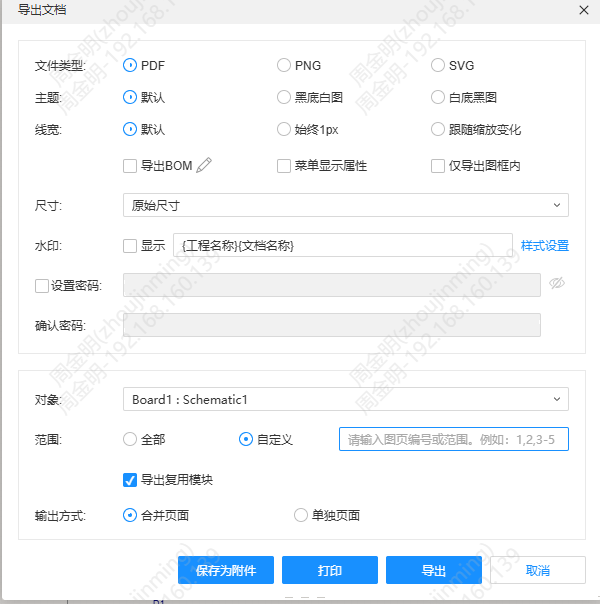
SVG 和 PNG 的自定义范围导出规则同上。
导出网格线
导出时按当前网格类型和默认网格尺寸将网格线导出到 PDF、PNG、SVG 中。
导出 BOM
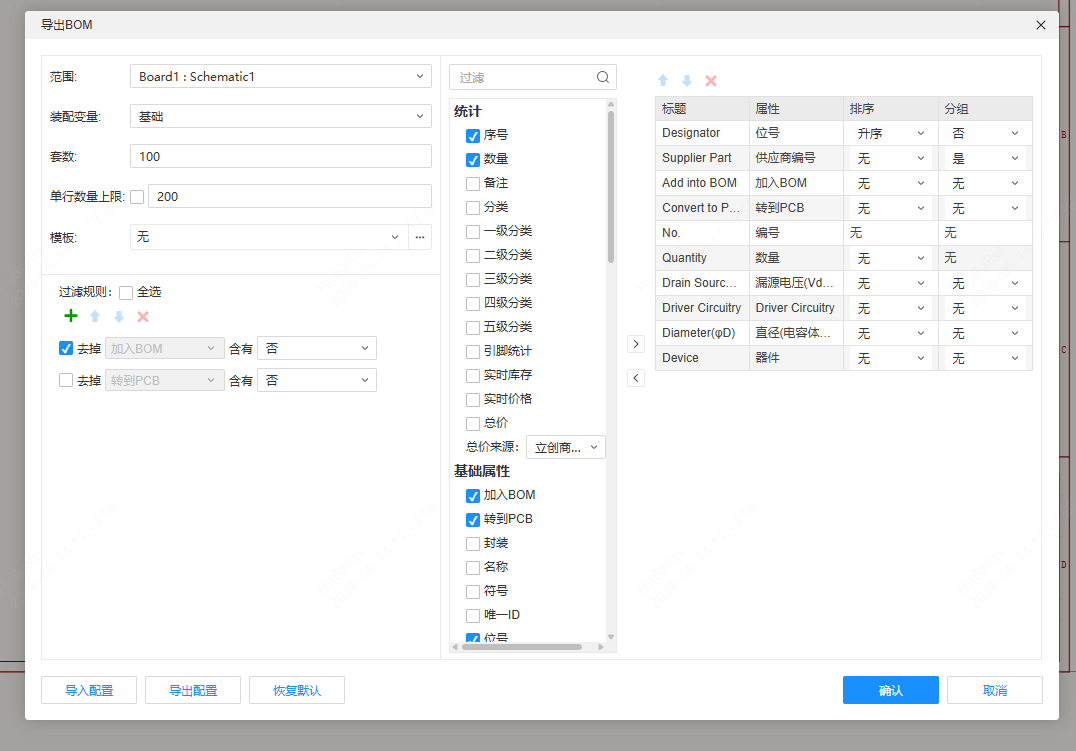
勾选导出 BOM 复选框,右侧编辑按钮可进入 BOM 编辑页面。勾选后自动附带位号图和 BOM 表图页,无需手动创建;BOM 表格按照原理图、BOM 的顺序拼接,BOM 尺寸与尺寸选项一致。
导出 PDF 的配置页中自动生成 BOM 表配置页,表格内容与导出 BOM 窗口一致。BOM 表 A4 横向显示,超出页面时自动分页。
PNG 导出倍率
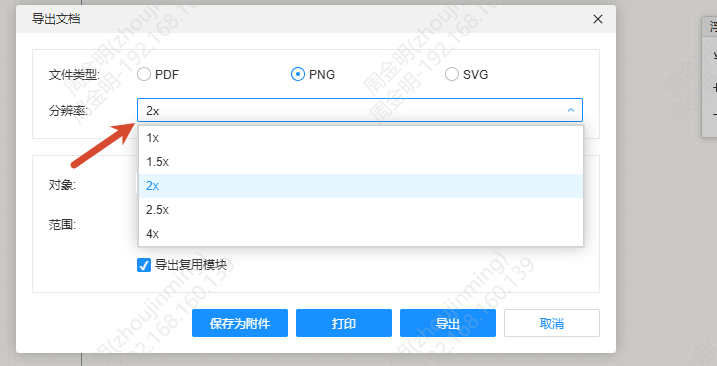
PNG 导出新增分辨率下拉框,支持倍率:1x、1.5x、2x、2.5x、4x。当放大倍率超过最大分辨率时按最大分辨率导出。
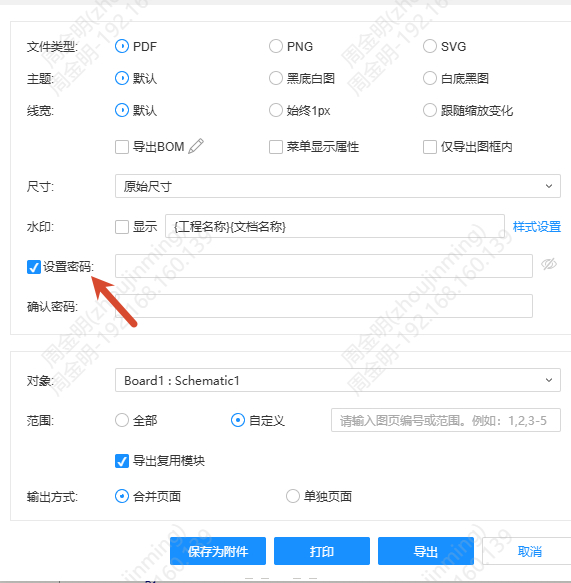
密码加密
新增密码组件,加密方式为 AES-256bit。PCB 导出同样支持加密。
元件树目录
导出 PDF 时按树形层级结构导出元件列表作为目录,支持点击元件列表跳转。
复用模块相关
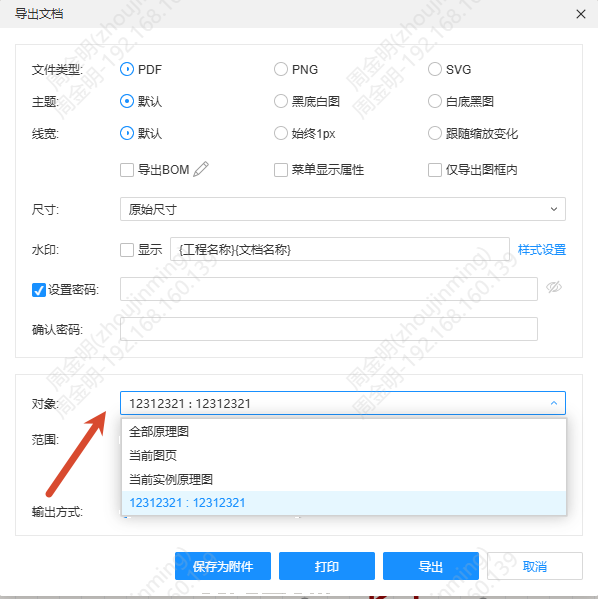
- 复用模块实例页:打开复用模块实例页时,增加"当前实例原理图"下拉项,可导出当前模块实例的全部实例页
- 包含复用模块:导出对象选择全部或单个原理图时,新增复选框,默认勾选。取消勾选后不导出复用模块的 PDF。PNG 和 SVG 同样支持
自定义水印
在导出PDF时,用户可以自定义水印内容和样式,该功能仅面向企业私有部署版本提供。
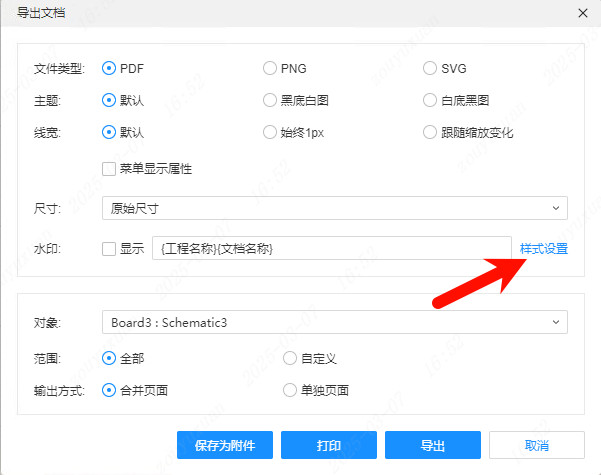
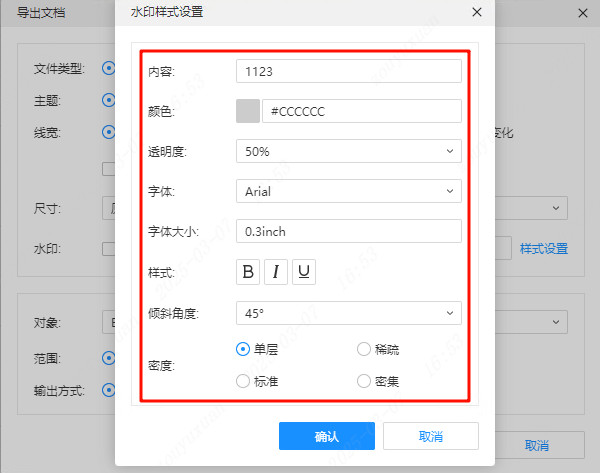
点击样式设置后,用户可以在弹窗中修改水印的内容、颜色、透明度、字体、字体大小、样式、倾斜角度和密度。
不同密度样式的水印
单层密度
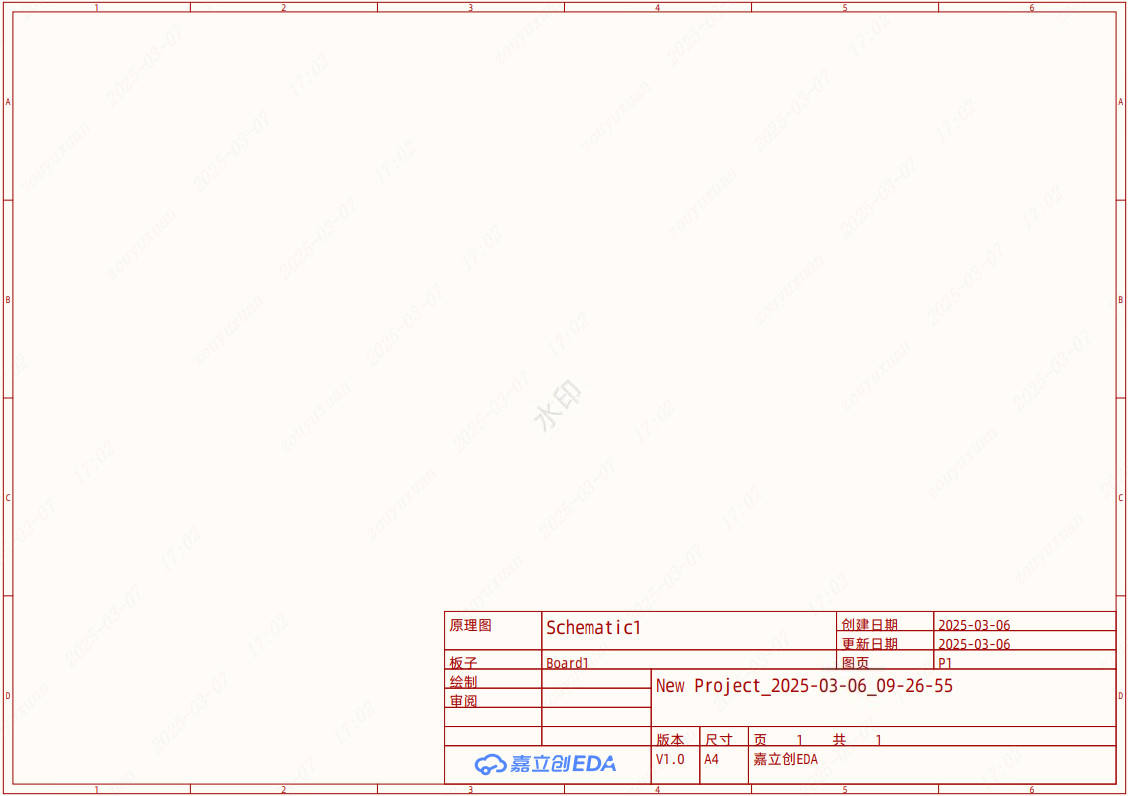
稀疏密度
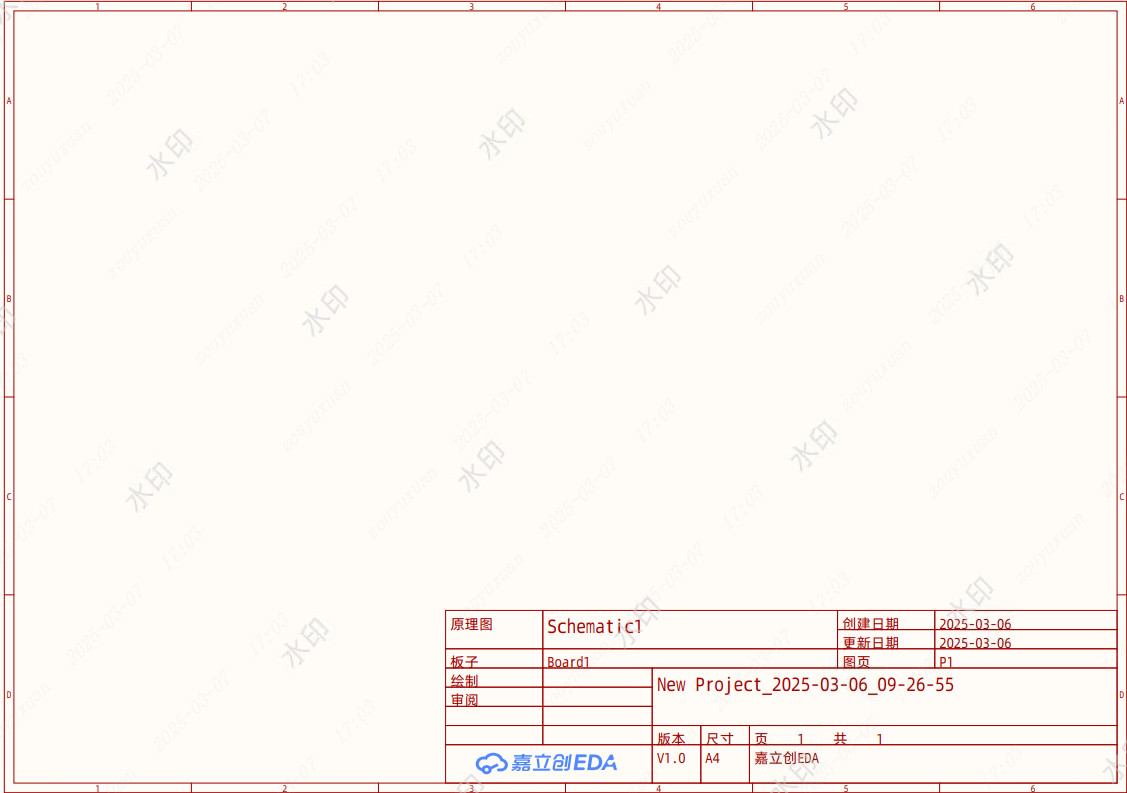
标准密度

密集密度
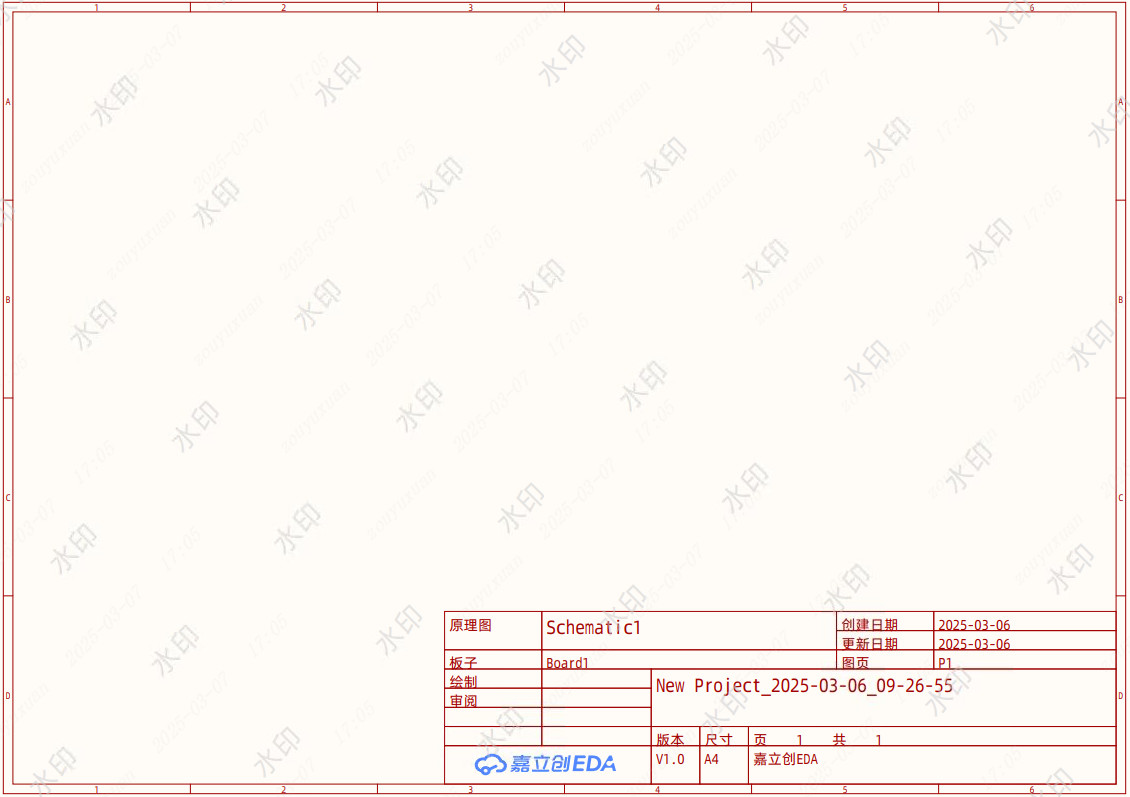
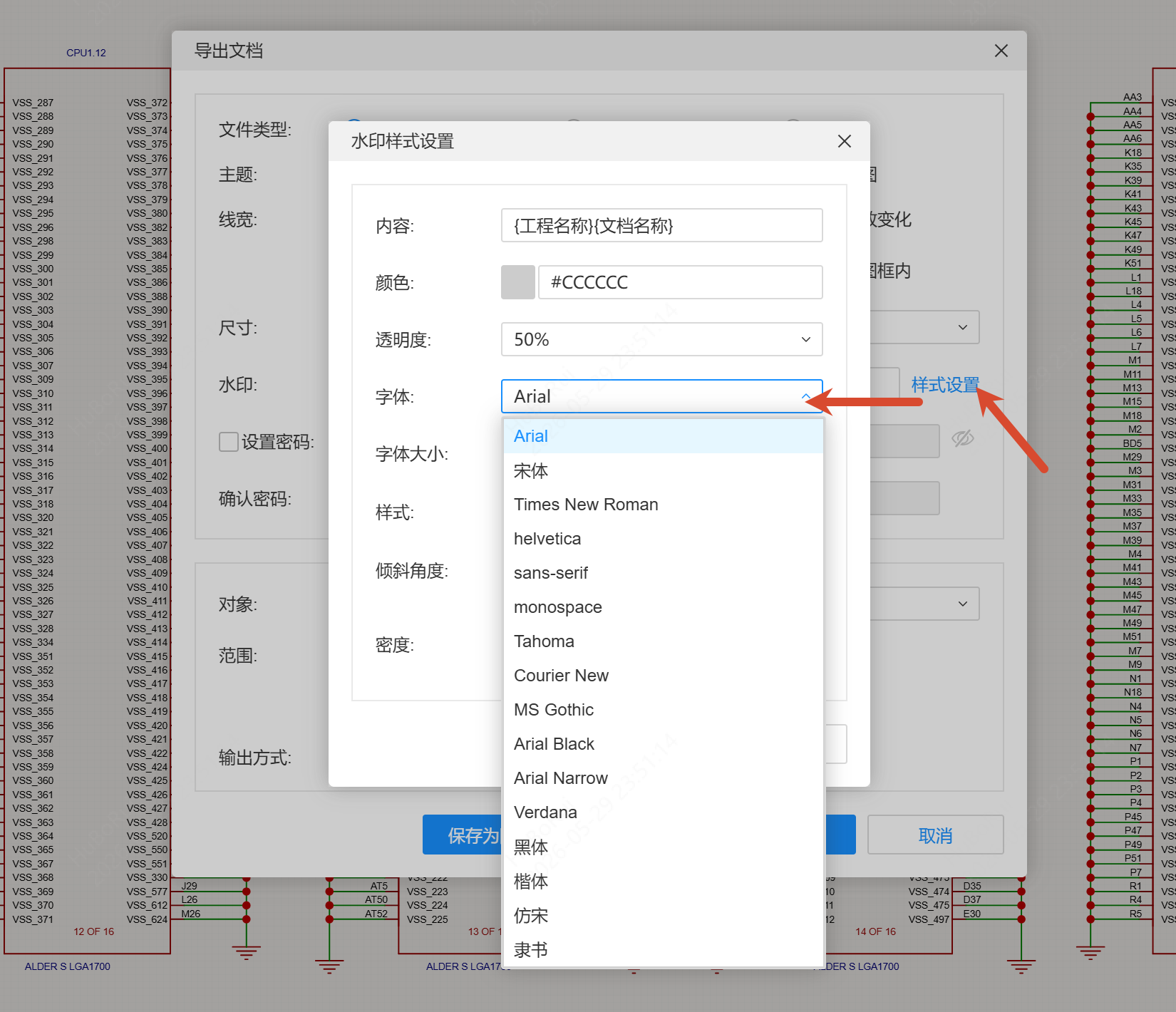
PDF 字体样式
导出 PDF 时可在样式设置中选择内嵌字体,使导出的 PDF 字体与设计图纸保持一致。
WARNING
本功能仅私有部署支持。
功能入口
顶部菜单 > 导出 > PDF > 样式设置 > 字体下拉框
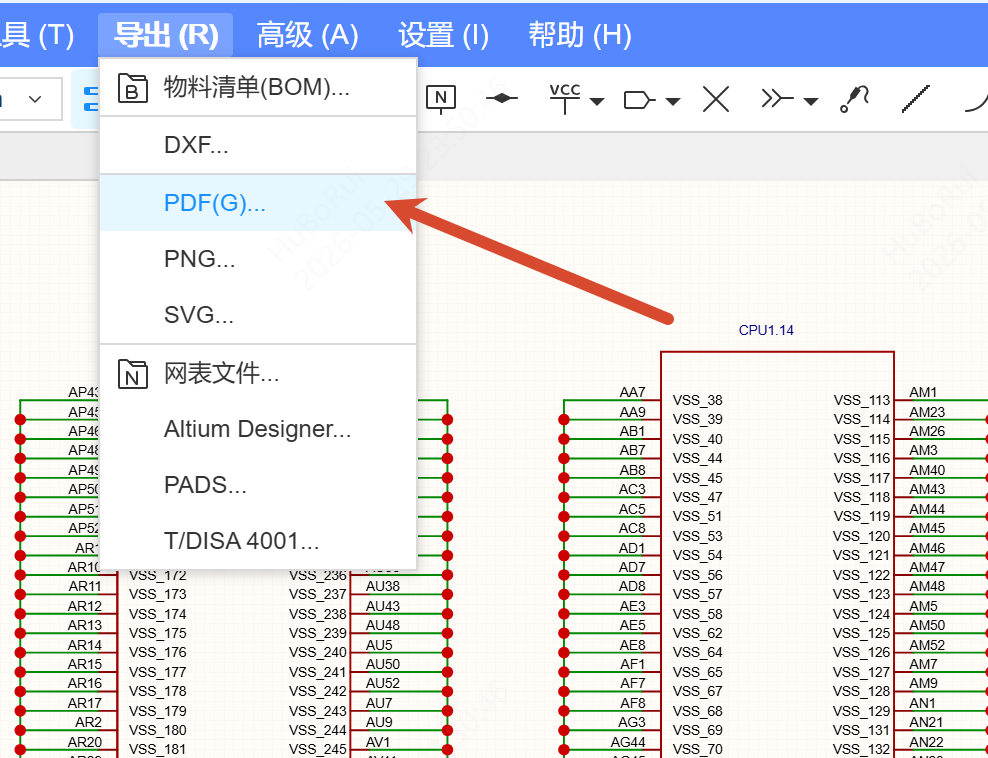
操作步骤
- 单击顶部菜单 导出 > PDF,打开导出对话框
- 单击样式设置,找到字体设置区域
- 在下拉框中选择目标字体
- 确认后导出 PDF,字体样式随 PDF 输出