

测量距离
功能入口:
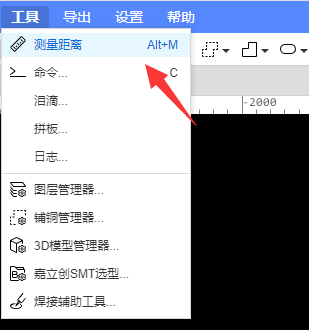
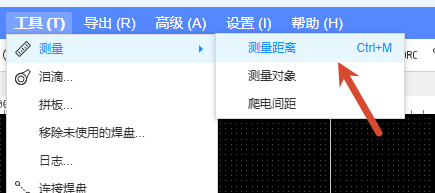
顶部菜单 - 工具 - 测量距离
快捷键Alt + M
顶部工具栏测量距离图标(如果没有请查看设置-顶部工具栏-PCB中测量距离是否勾选)
点击后鼠标变成十字光标,通过点击可设置测量的起点。
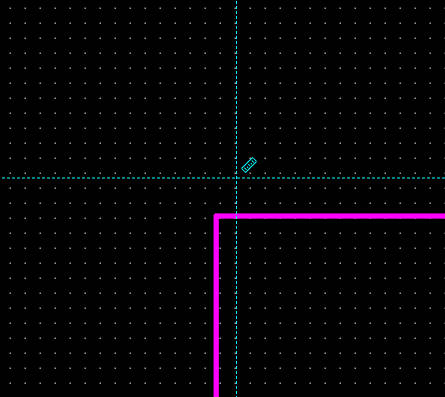
将移动鼠标到你想要测量的另一个点并再次点击,可设置测量的终点
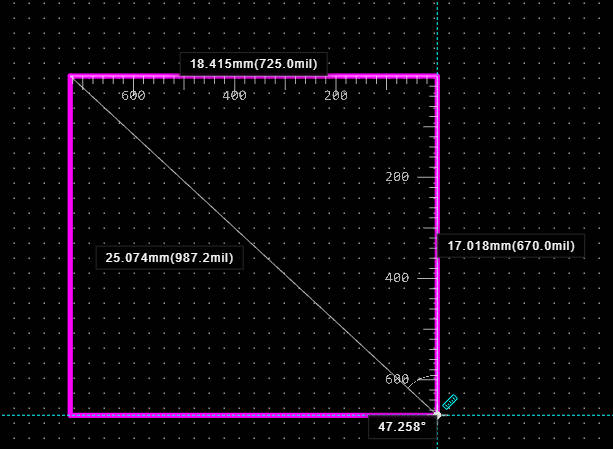
测量的信息将会在画布上、右侧属性面板、日志中显示出来。包括直线距离,X轴上的距离,Y轴上的距离,以及角度。画布上以及右侧面板的测量结果默认会在下一次测量开始时或者退出测量时自动清除(勾选保留结果后不再自动清除,详见下文),而日志里的测量结果会一直保留,除非你手动清除
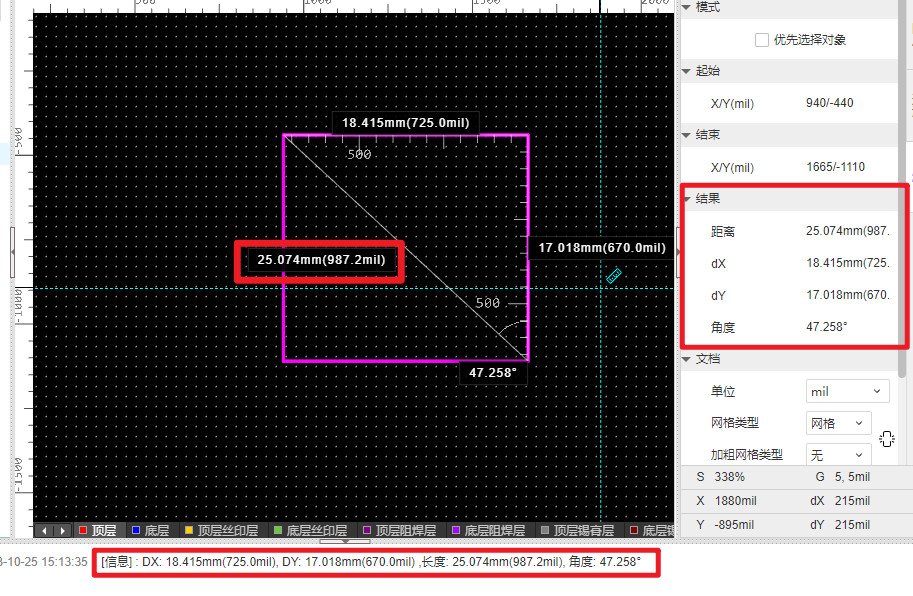
在测量过程中的任何时候,你都可以在右侧面板勾选优先选择对象,如果你经常用到这个功能,你可以自行在系统设置-快捷键中为其添加一个快捷键来快速切换
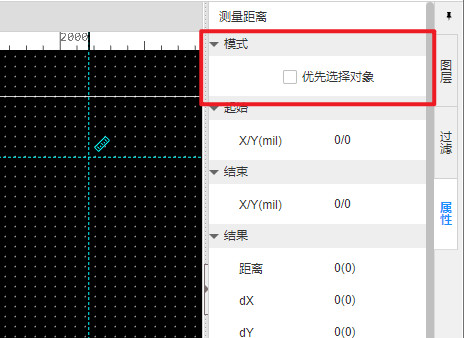
勾选此项后,在选择起点或终点的过程中,就可以优先选择到某一个图元上。并且测量完成后还可以在右侧属性去切换不同的层或者位置,切换时对应的数据将即时刷新
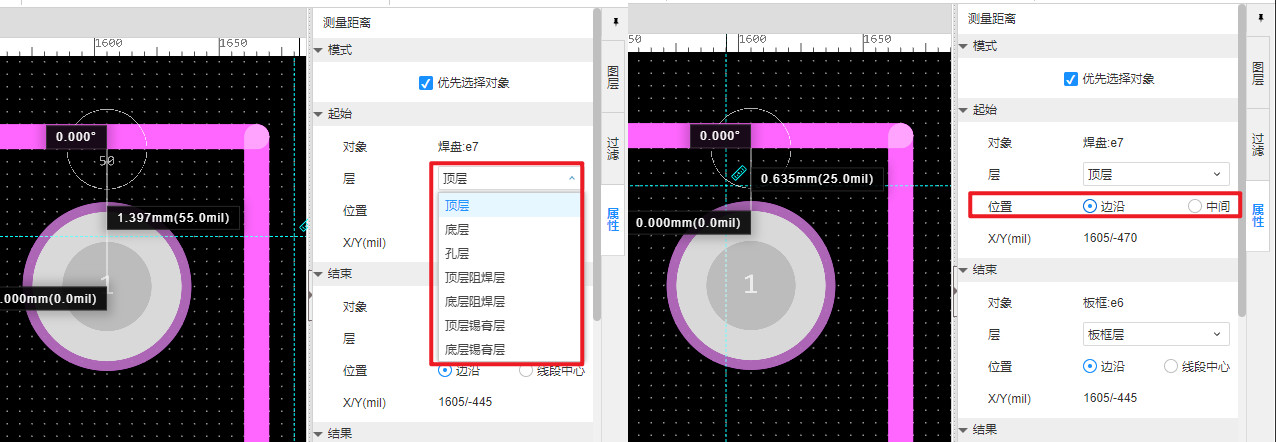
旧版吸附操作演示视频:https://www.bilibili.com/video/BV1ca411G7an/?spm_id_from=333.999.0.0
保留多个测量结果
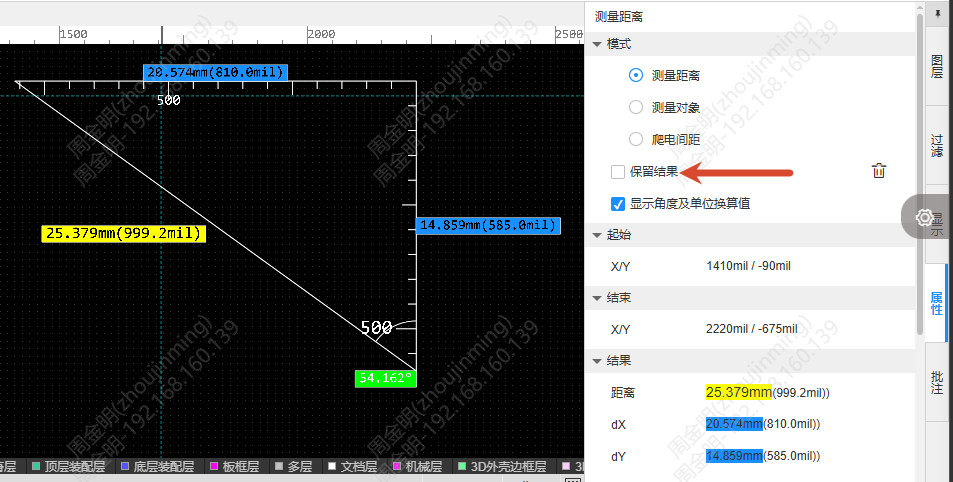
在右侧配置面板勾选保留结果后,连续测量时历史结果不清除,每次的测量结果都显示在画布上,方便对比多组间距数据。
测量结果保留在画布上直到手动清除,清除方式:
- 快捷键 Shift + C
- 右键菜单 > 清除结果
- 右侧面板点击删除图标
- 取消勾选保留结果时自动清除全部
显示样式
测量指示线和背景颜色为黄色,X/Y 距离为蓝色,字体加粗放大。可在配置面板中设置是否显示角度及单位换算值。