装配变量
嘉立创 EDA 专业版提供装配变量功能,可在同一原理图基础上定义多套装配配置,用于快速管理产品变体。通过为元件设置装配状态与替代方案,工程师可在研发、试产与量产阶段灵活应对功能差异、成本约束与供应风险。
应用场景
- 基于同一原理图创建不同功能等级的产品型号
- 依据订单规模与成本目标灵活调整装配策略(删减或更换器件)
- 快速生成定制化装配配置以满足特定规格/客户需求
- 预先定义替代物料方案,应对供应链波动与备货不稳定
功能入口
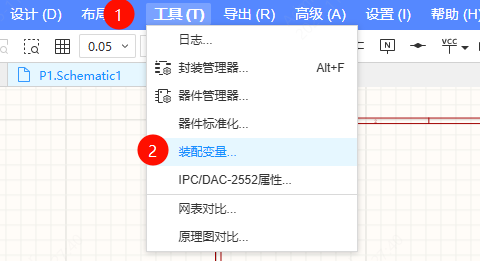
操作路径:原理图顶部菜单栏 > 工具 > 装配变量
创建元件分组
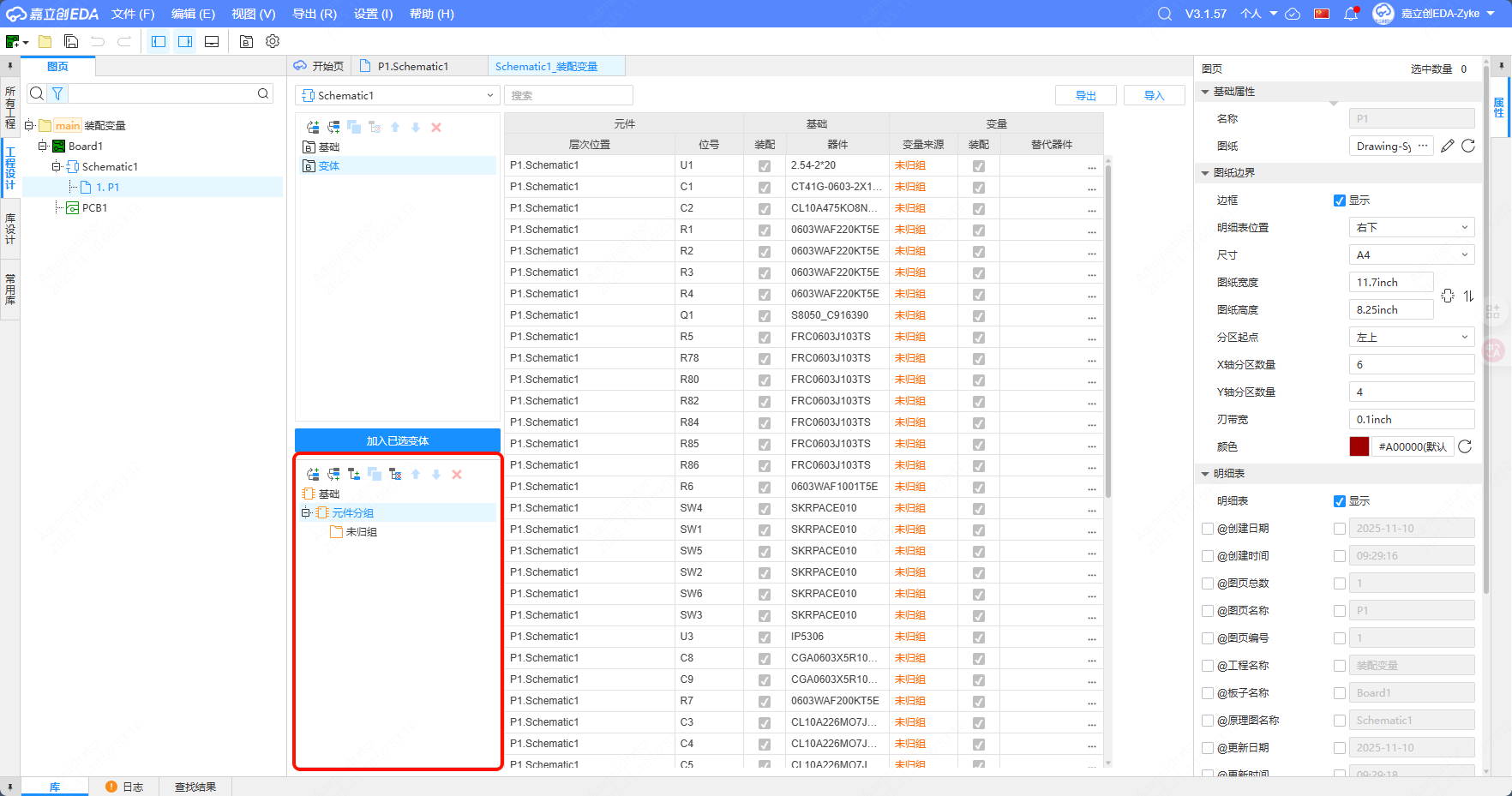
在“装配变量”页面中,首先创建元件分组,并将需要在不同变体中发生装配状态变化的元件添加至相应分组。
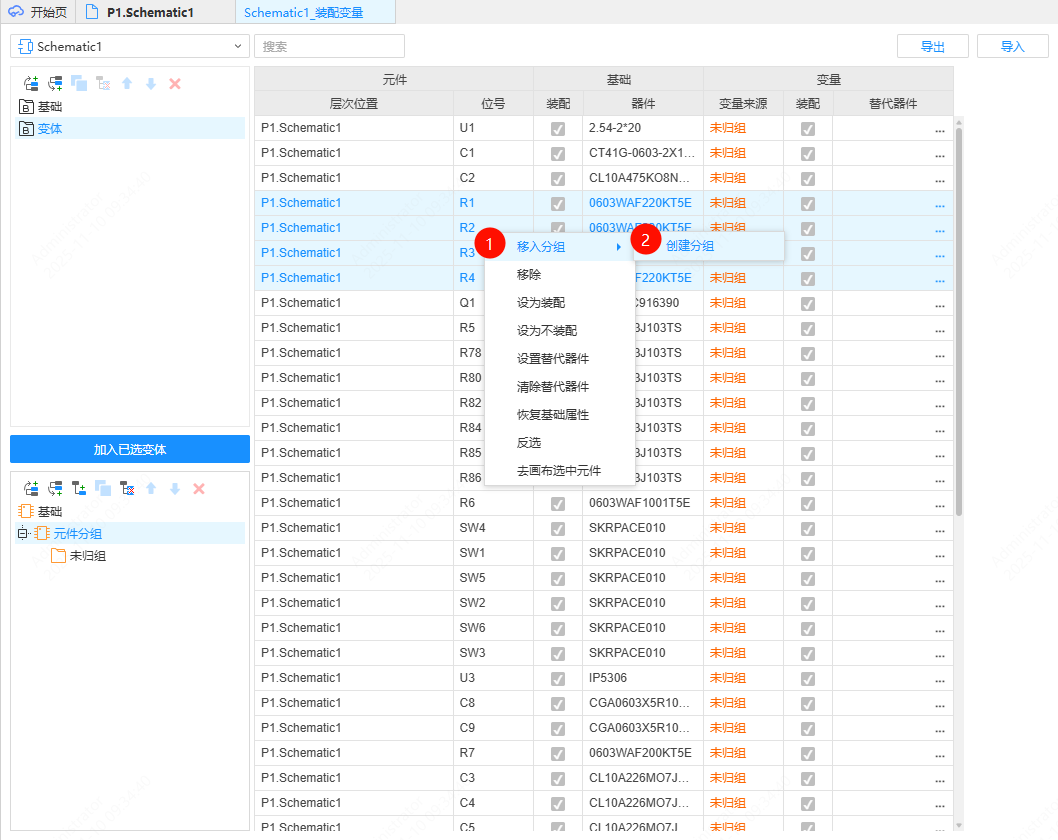
方式一:在元件列表中框选目标元件,右键选择“移入分组 > 创建分组”。
方式二:在左下角分组树区域右键新建分组,再将所需元件逐项移入该分组。
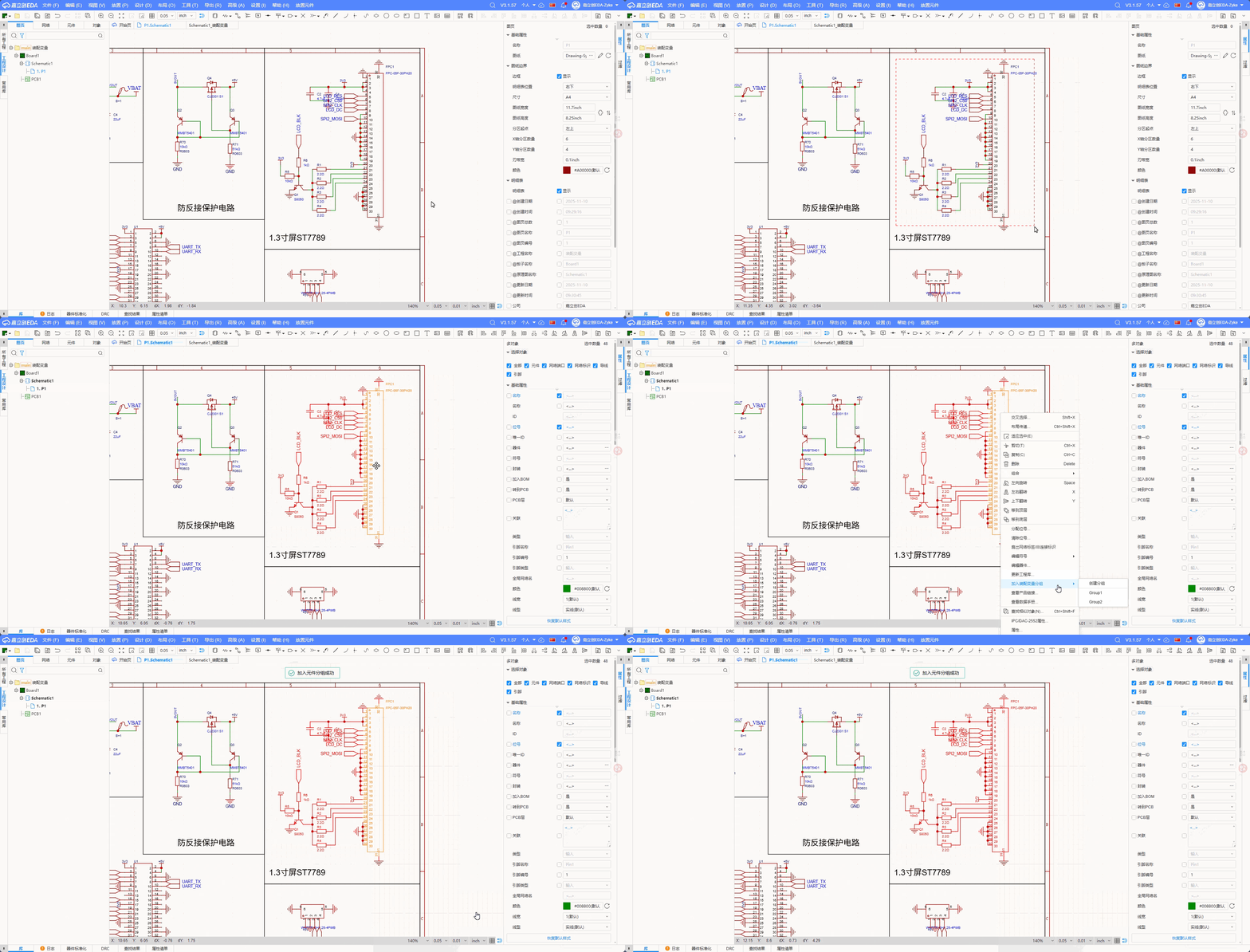
方式三:在原理图画布中框选元件,右键直接添加到指定分组。
分组配置
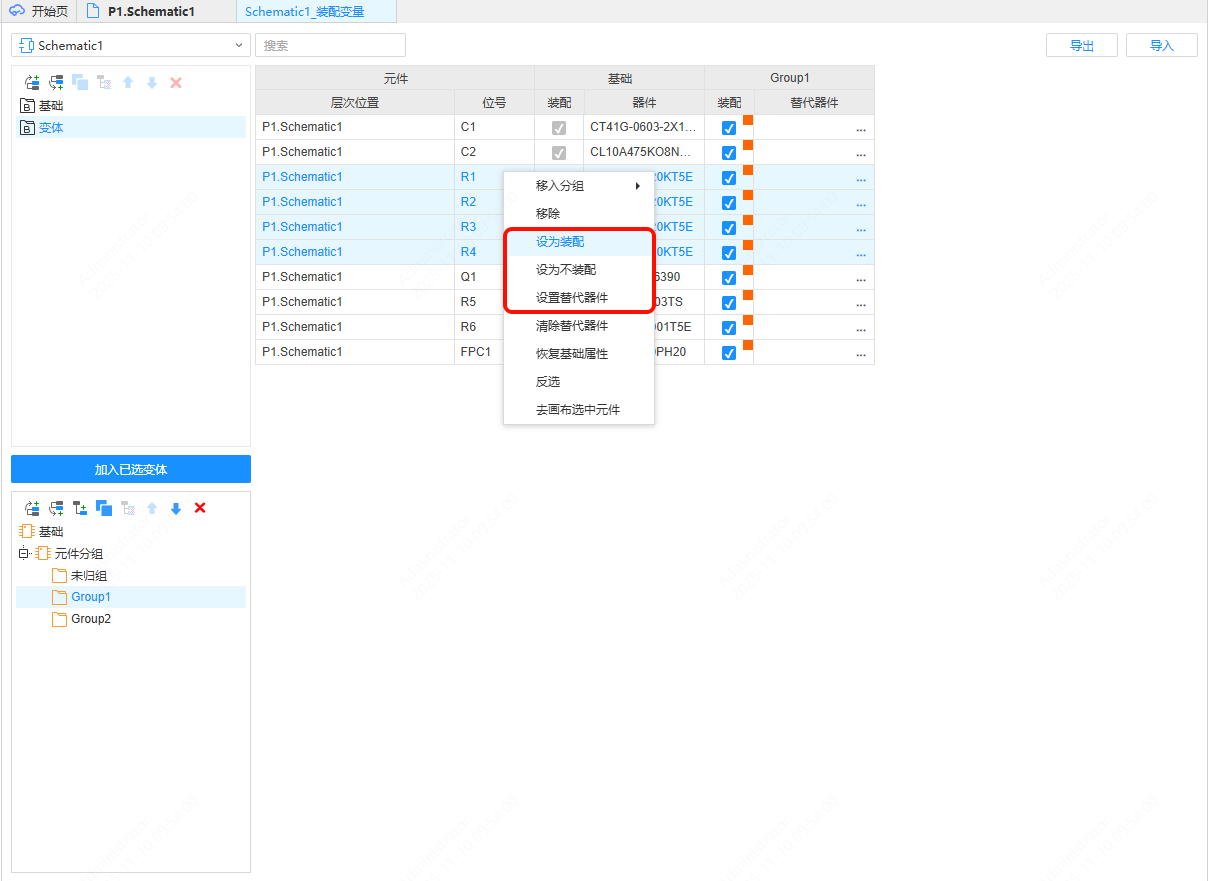
单击分组名称进入分组配置页。按 Ctrl + 左键可多选元件,右键打开菜单为选中元件批量设置装配状态:
- 装配:按原设计进行装配
- 不装配:在该变体中不焊接该元件
- 设置替代器件:为该元件指定替代型号/料号
变体管理
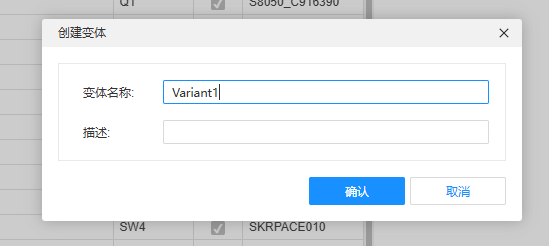
完成分组配置后,右键变体树以创建新的变体节点(可建立多级结构)。
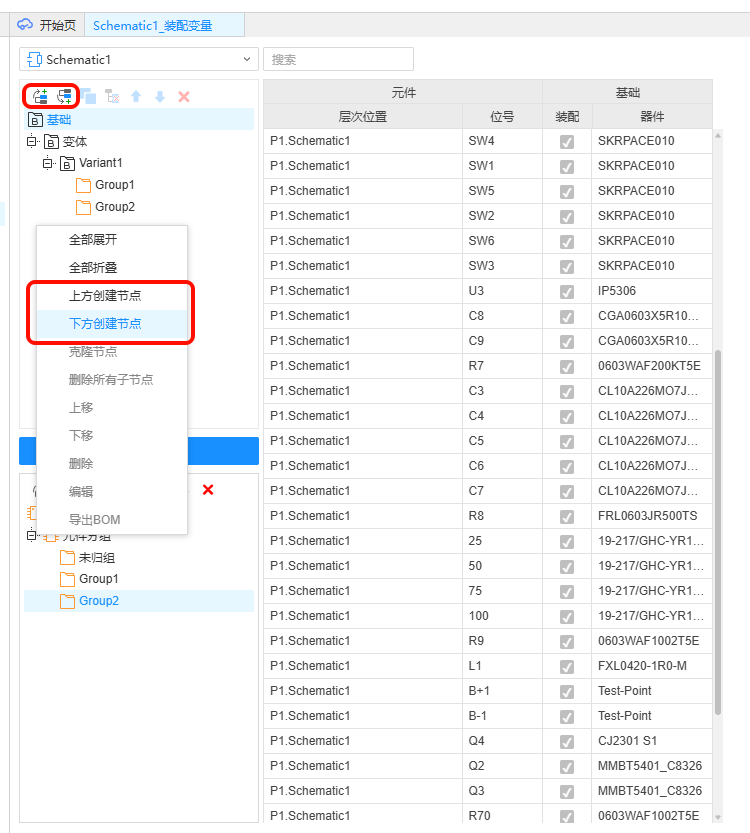
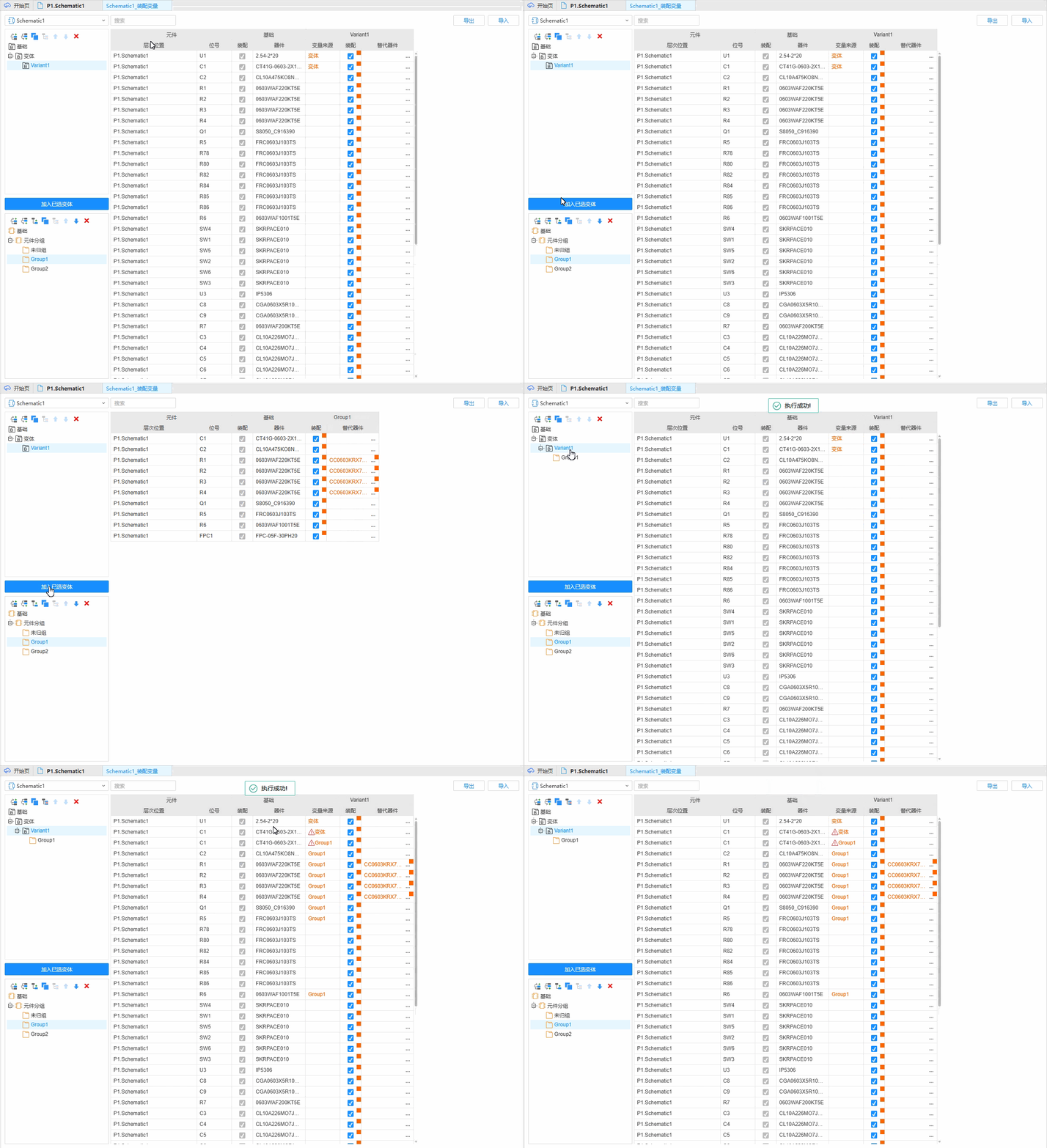
在左侧分组树中选择目标“变体”与“分组”,点击“加入已选变体”,即可将该分组的装配状态应用到所选变体。
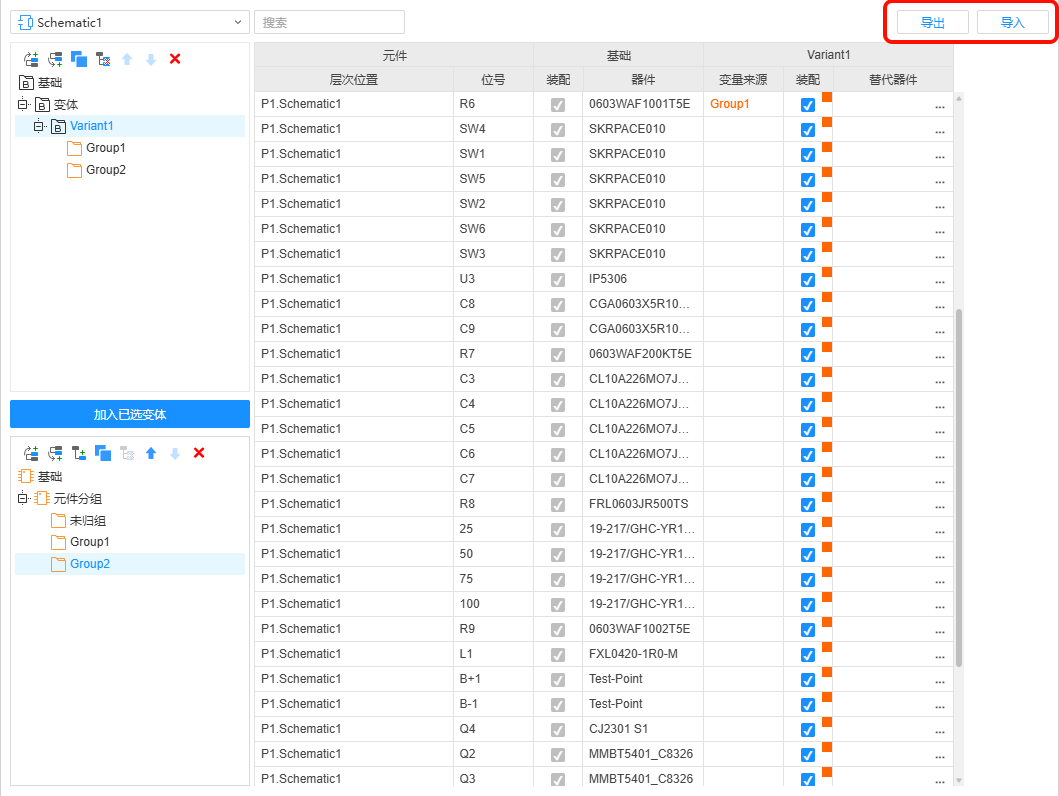
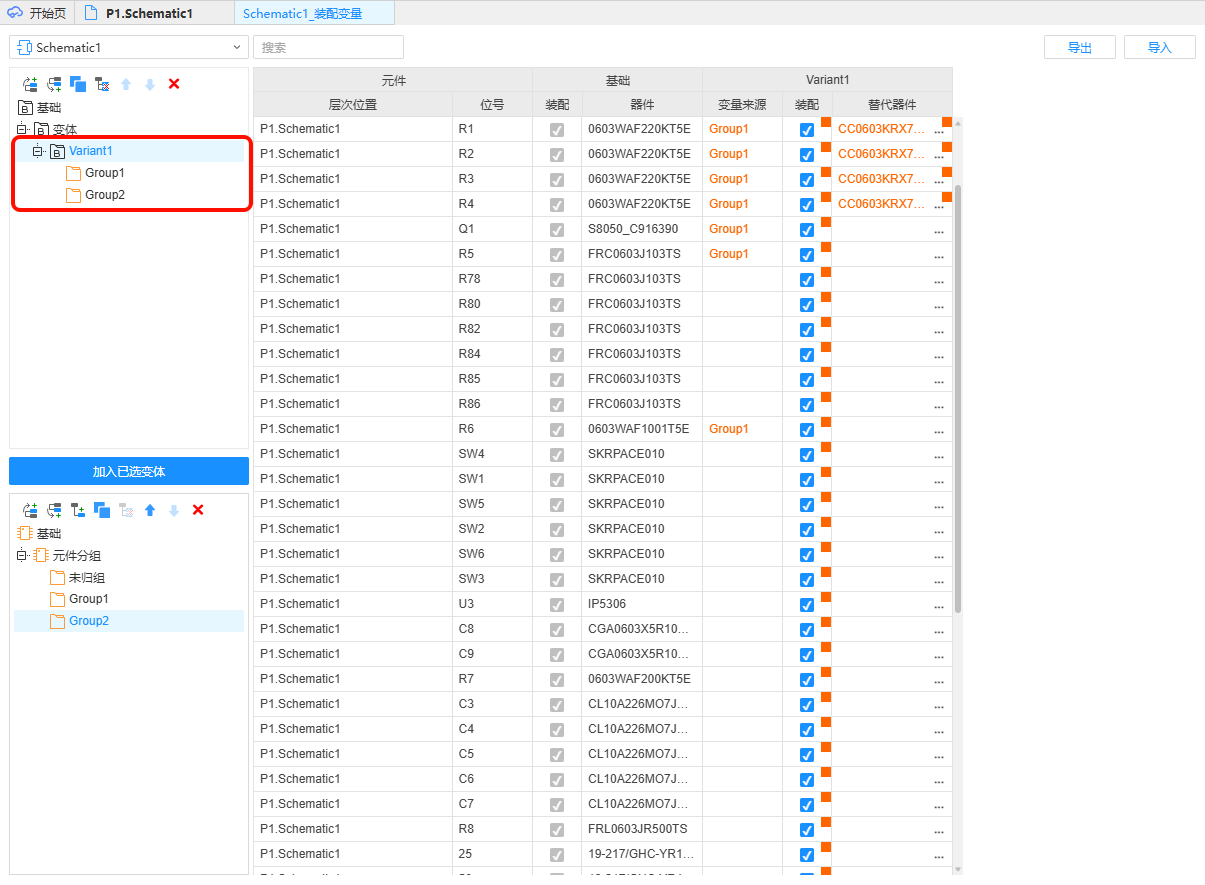
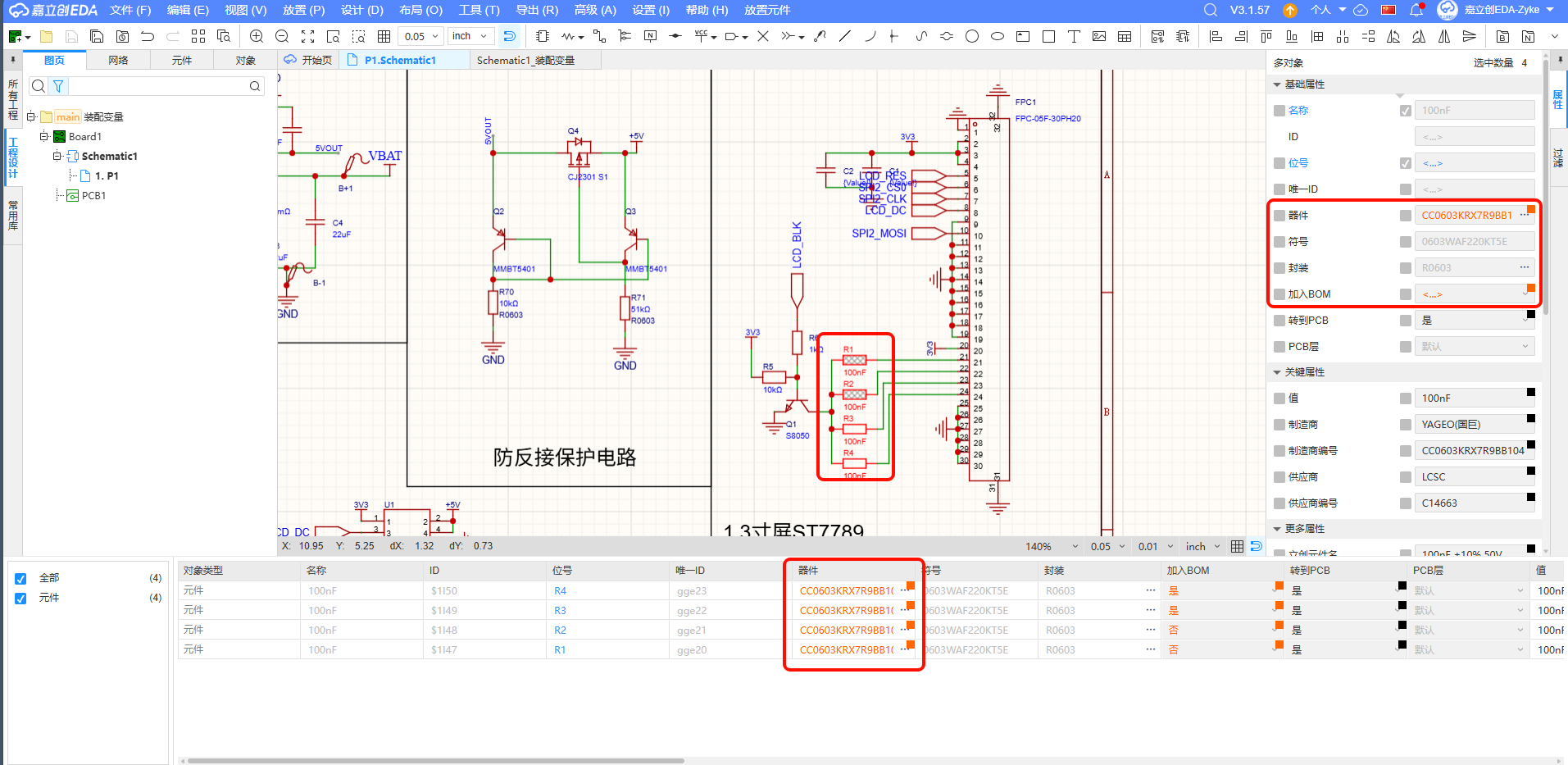
支持创建多个变体与多个分组,并为同一变体添加多个分组以组合不同策略。元件树列表中的橘红色方块表示该元件存在装配变量配置。
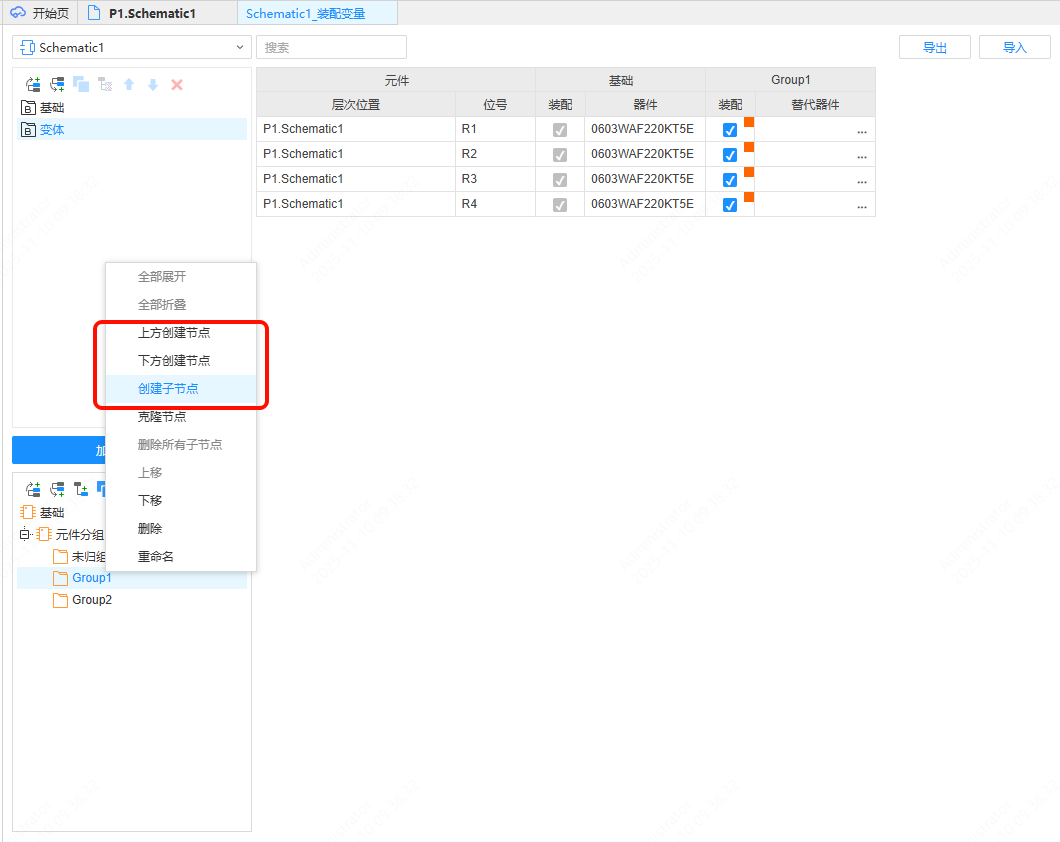
分组子节点
支持利用分组子节点功能,为同一元件分组创建多样的装配配置。
首先创建一个元件分组,并将需应用多套配置的元件加入该分组。
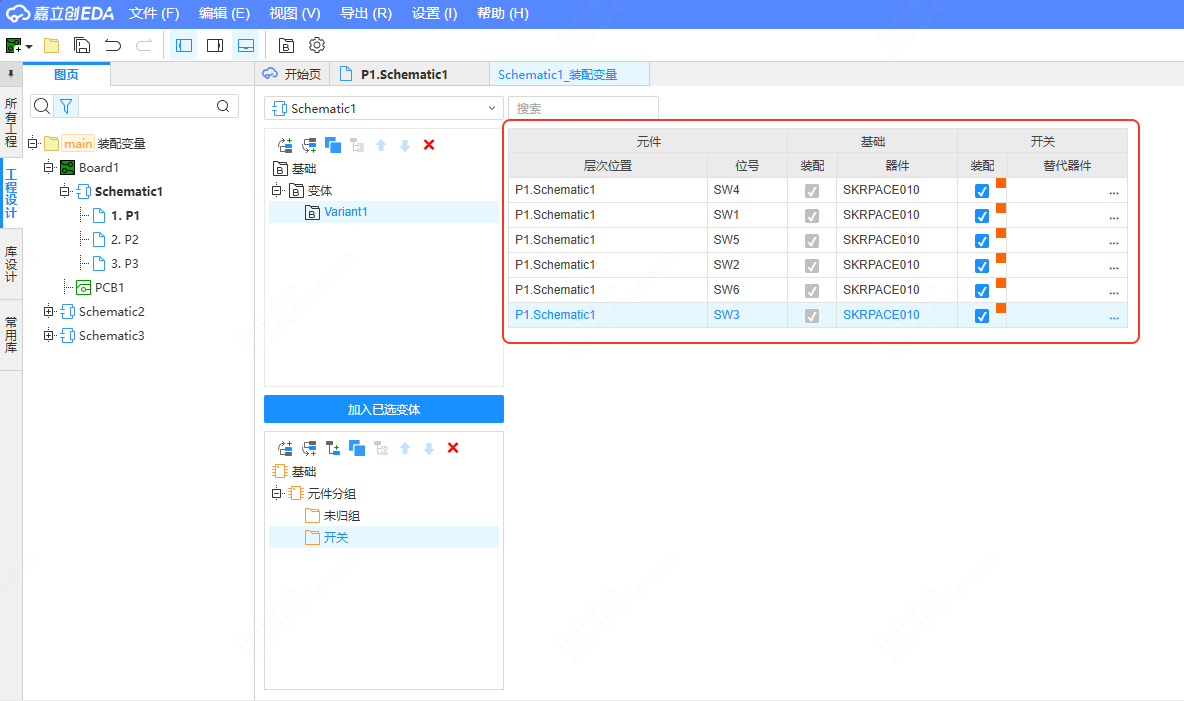
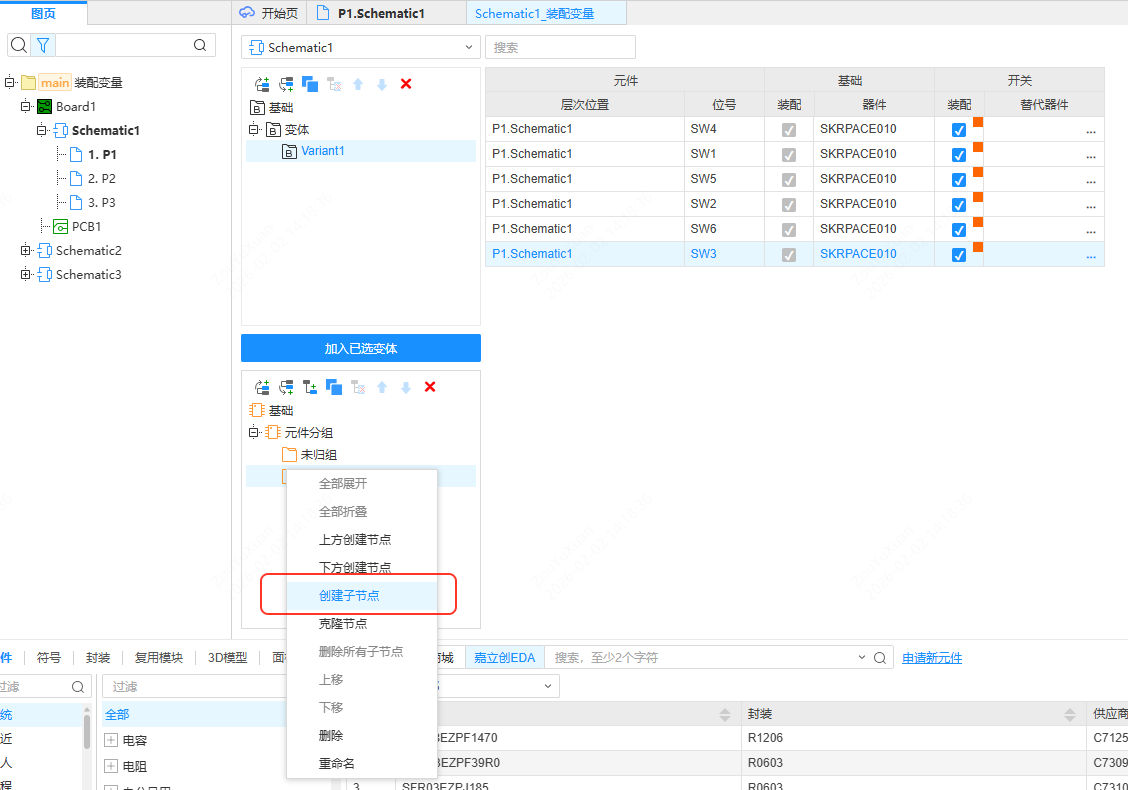
右键点击元件分组,选择“创建子节点”。子节点将继承父节点的元件列表,但不继承其装配状态和替代器件信息。
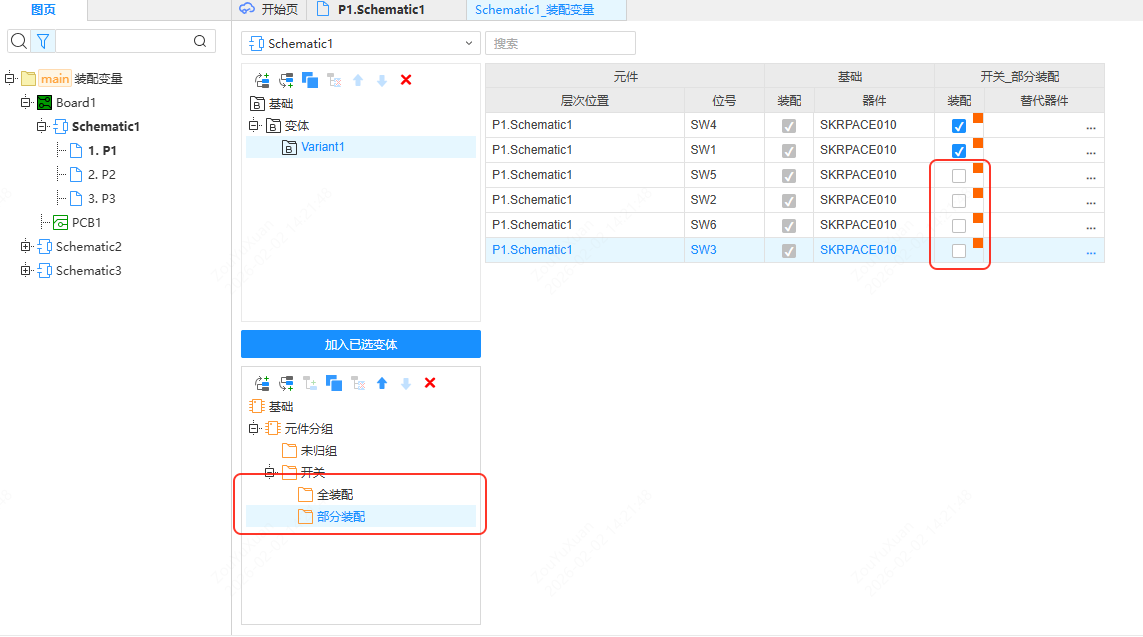
在各子节点中,可分别设置独立的装配状态和替代器件。
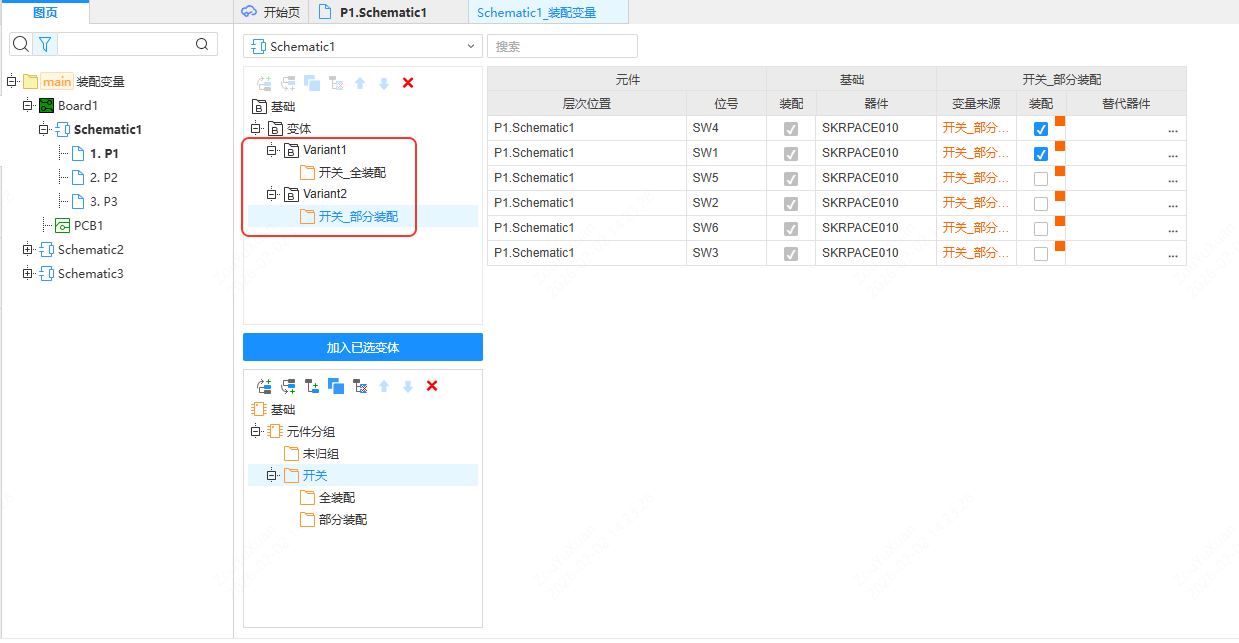
由此即可复用元件列表,为不同变体灵活配置差异化的装配状态和替代器件。
装配视图
完成装配策略组合后,返回原理图。操作路径:顶部菜单栏 > 视图 > 装配变量视图模式,选择已创建的装配变体进行视图切换。
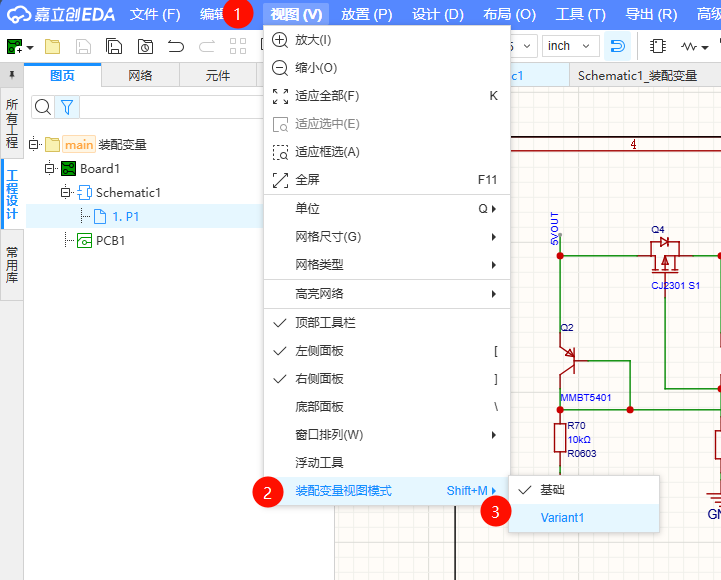
切换后,原理图画布将依据所选变体进行展示。可通过右侧面板与属性清单清晰查看各元件的装配状态与替代信息。
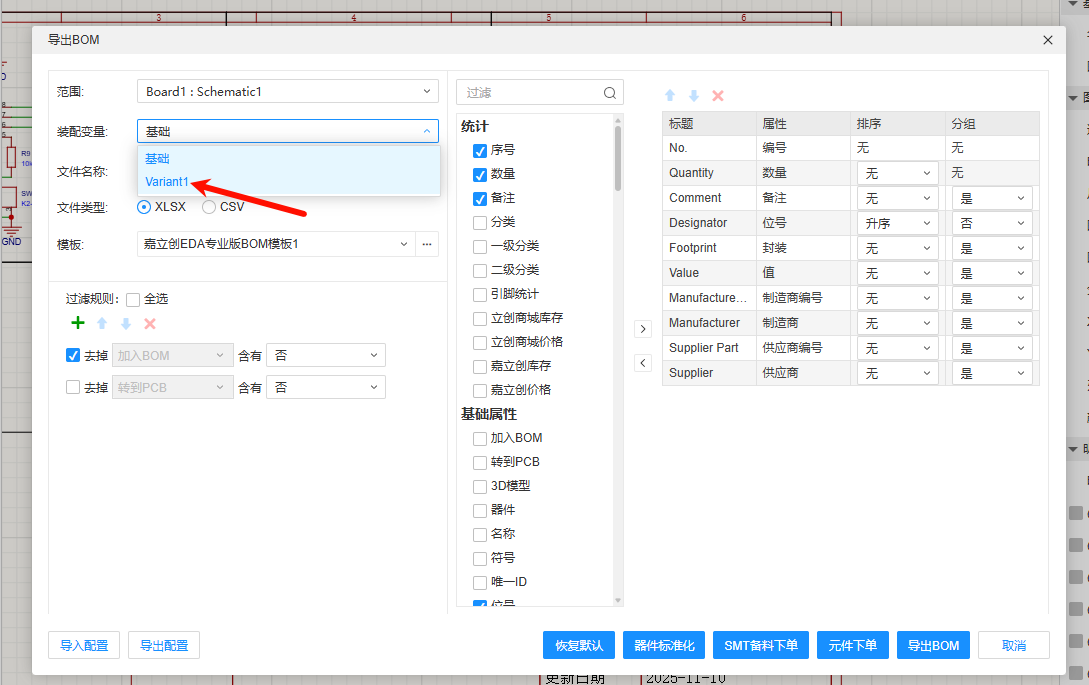
装配完成后,EDA 可为每个装配变体生成对应的 BOM 清单,便于生产与采购管理。
补充说明
切换至装配视图后,可导出对应原理图的 PDF、PNG、SVG 文件。
在装配变量编辑页面中,可切换要应用的原理图工程。
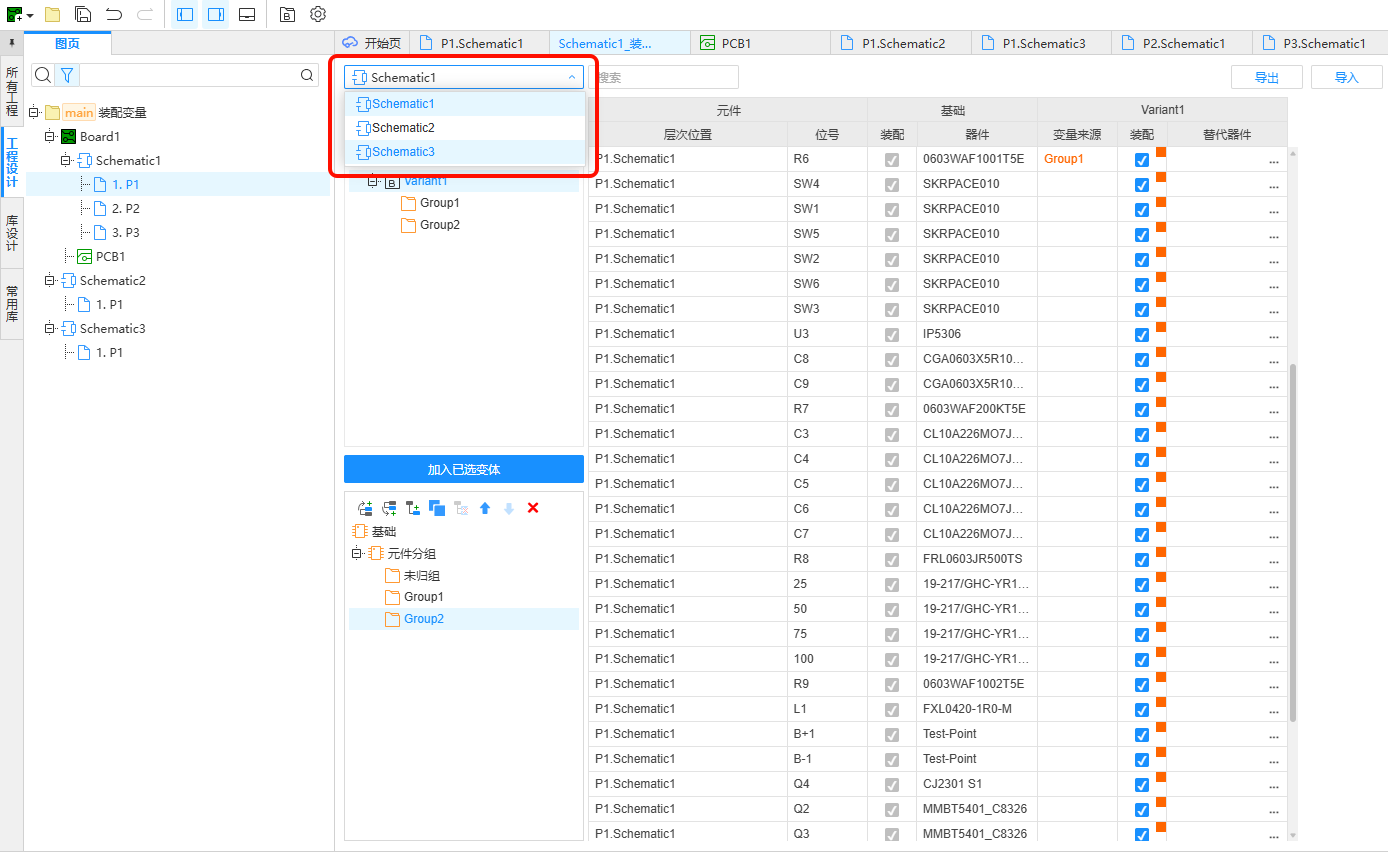
支持对装配变量配置的导入/导出,便于复用与团队协作。